13の悩みから
困りごとから、使う機能と操作の流れを探せます。
Project Hub
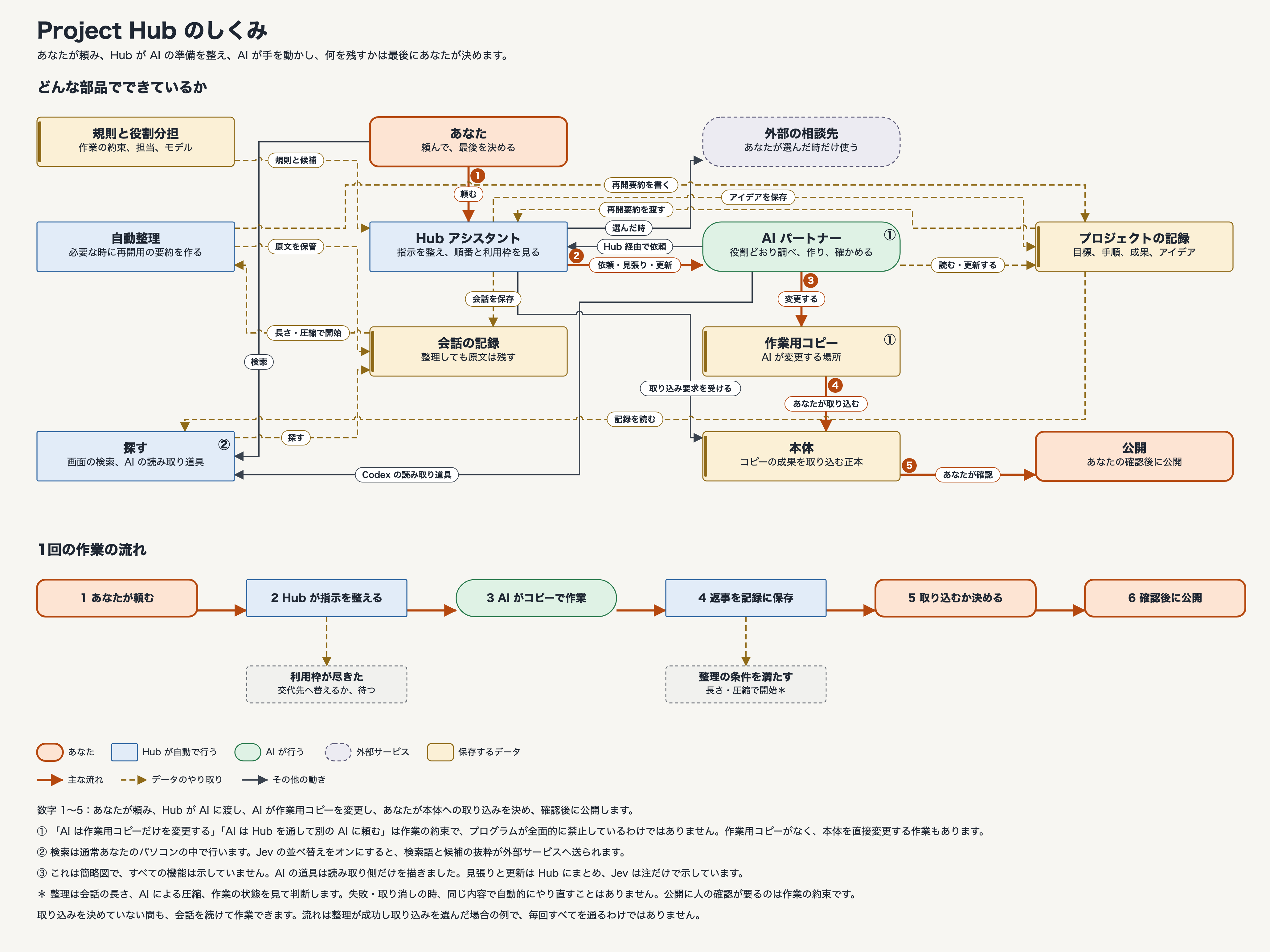
Project Hub は、Claude Code・Codex・Gemini などの AI を1つの画面で使い分け、プロジェクトごとの作業・会話・手順・成果をまとめて管理する、Mac・Windows 用のアプリです。AI に作業を任せながら、取り込みや公開は人が決められます。
メールアドレスの登録は不要です
最新版 4.126.98(2026年11月15日公開)・Mac(Apple Silicon)/Windows 11 x64
Project Hub(プロジェクト・ハブ)は、AI のコマンドラインツール(Claude Code、Codex、Gemini の Agy CLI など)を、自分のパソコンの中で1つの画面にまとめて使うための管理アプリです。プロジェクトと作業を一覧にし、作業ごとに AI との会話・手順・成果・残りを記録します。AI は作業ごとに分けた作業用コピーで作業し、本体への取り込みは人が確認して決めます。株式会社 KALEIDOSCOPE KNOWLEDGE が提供しています。本体のソースコードは MIT ライセンスで公開されています(有料機能の部品は公開ソースに含まれません)。
| 対応 OS | macOS 13 以降(Apple Silicon)、Windows 11 x64 |
|---|---|
| 使える AI | Claude Code、Codex、Gemini(Agy CLI)、Grok Build、ChatGPT(別途導入した外部ソフト経由・初期オフ) |
| データの保存先 | 自分で選んだパソコン内のフォルダ |
| 料金 | 30日間すべての機能を無料。購入は税込 4,900円(体験中のアプリ内購入は税込 1,100円)の買い切り |
| AI の料金 | 含まれません。各社との契約が別に必要です |
| 最新版 | 4.126.98(2026年11月15日) |
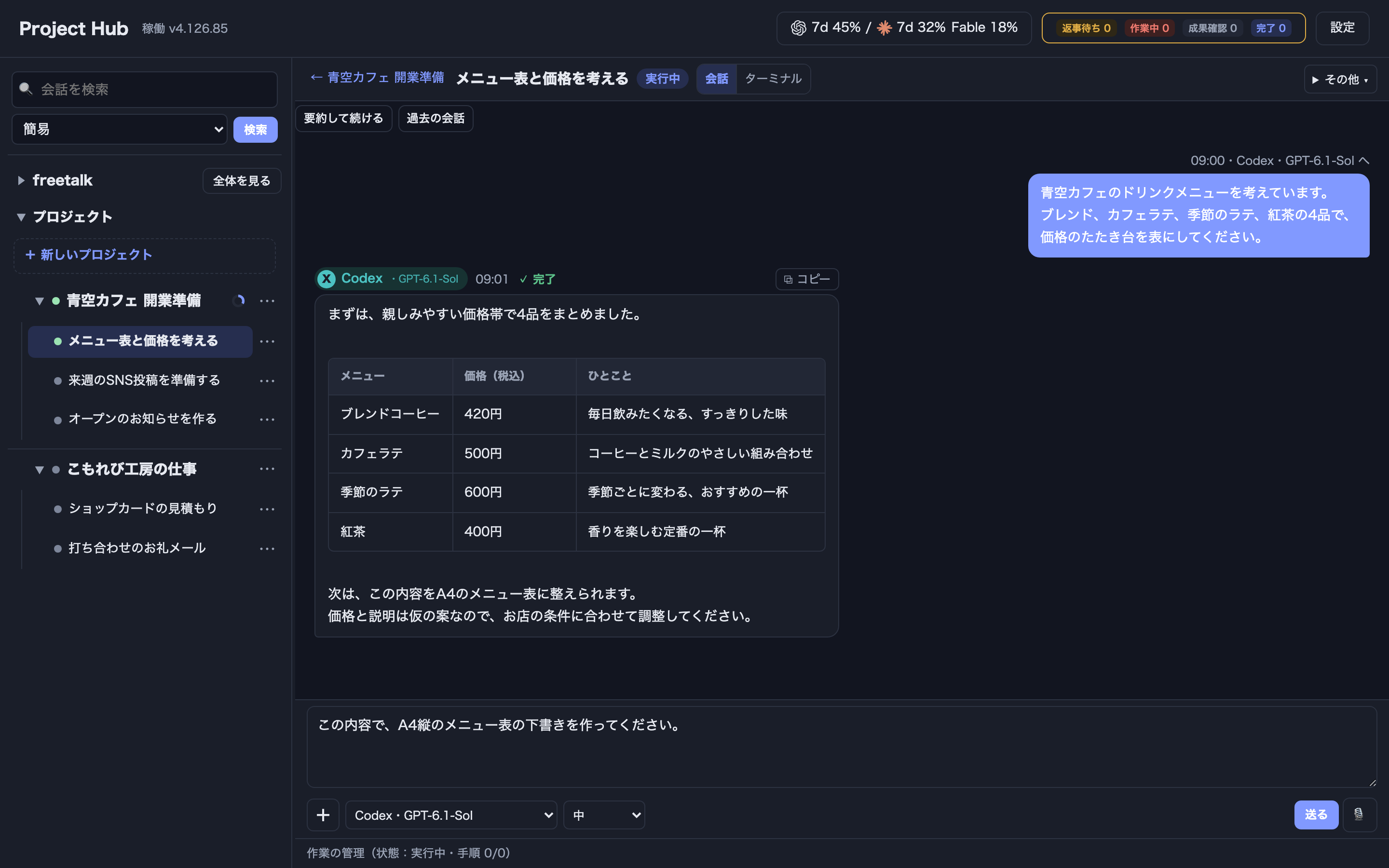
よくある困りごとごとに、使う機能・操作の流れ・解決できる範囲をまとめました。
「体験中・購入後」と書いた機能は、30日の体験の後は購入が必要です。それ以外は購入しなくても使えます。
最新版 4.126.98 の機能を、目的別に10のまとまりで説明します。「体験中・購入後」と書いた機能は、30日の体験の後は購入が必要です。それ以外は購入しなくても使えます。
| 機能 | 用途 | 使い方 | 条件・制限 |
|---|---|---|---|
| 新しいプロジェクト | 目的ごとの台帳と AI 用の指示・作業フォルダを作る | 左の一覧の下の[+ 新しいプロジェクト]で名前・説明・フェーズを入れる | 本体のフォルダ・親・関連は「くわしく」で指定 |
| すぐ始める | 依頼から作業を作り、AI に送る | プロジェクト画面でやりたいことを書いて[始める] | 初回の担当は Claude Code。以後はプロジェクトごとに前回の担当を覚える |
| 左の木(ツリー) | プロジェクトと作業の関係を一目で見る | プロジェクトの下に作業、分かれた作業は「↳」付きで一段下 | 「⑂2」は分岐の数 |
| 概要画面 | プロジェクトの説明・作業・フェーズ・問題点・関連を見る | プロジェクト名を押す | [ファイルを見る]で中身の場所を開く |
| フェーズ | プロジェクトの道のりを段階で管理 | 今のフェーズの作業がすべて終わると[次のフェーズへ進む] | 作業の一覧は今のフェーズの分だけ表示 |
| 進み具合と状態 | 作業の進み具合・状態を色と棒で示す | 作業ファイルの「手順」の数から自動表示 | 20秒画面が止まると「入力待ち」 |
| 通知と[あなたの番] | 返事や判断が必要な作業を見落とさない | 一覧の「未読」「返事待ち」「完了確認」、上部の件数 | 完了は人が[完了に移す]か[まだ続ける]を選ぶ |
| AI の質問 | AI の確認に選択肢ボタンで答える | 会話画面に出るボタンを押す | 作業は返事待ち(黄)になる |
| 子プロジェクト | 作業を分けて同時に進める | [子プロジェクトに分ける] | 同時に AI を動かすのは体験中・購入後 |
| 統合・途中の成果受け取り | 子の成果を親で受け取る | 親の[統合…]、子の[成果を渡す(途中)] | 片付けは完了した子の最終統合の時だけ |
| 削除と復元 | 共有資料を守って削除し、記録から戻す | 右クリックの[削除…]、[整理と確認] | AI・順番待ち・子・作業用コピーがあると移せない |
| 機能 | 用途 | 使い方 | 条件・制限 |
|---|---|---|---|
| 会話画面 | 1本の会話で、送るたびに答える AI・モデル・思考を選ぶ | 作業を開き、AI 選択欄で選んで送る | AI を替えると、まだ見ていない会話(文字のみ)を引き継ぐ |
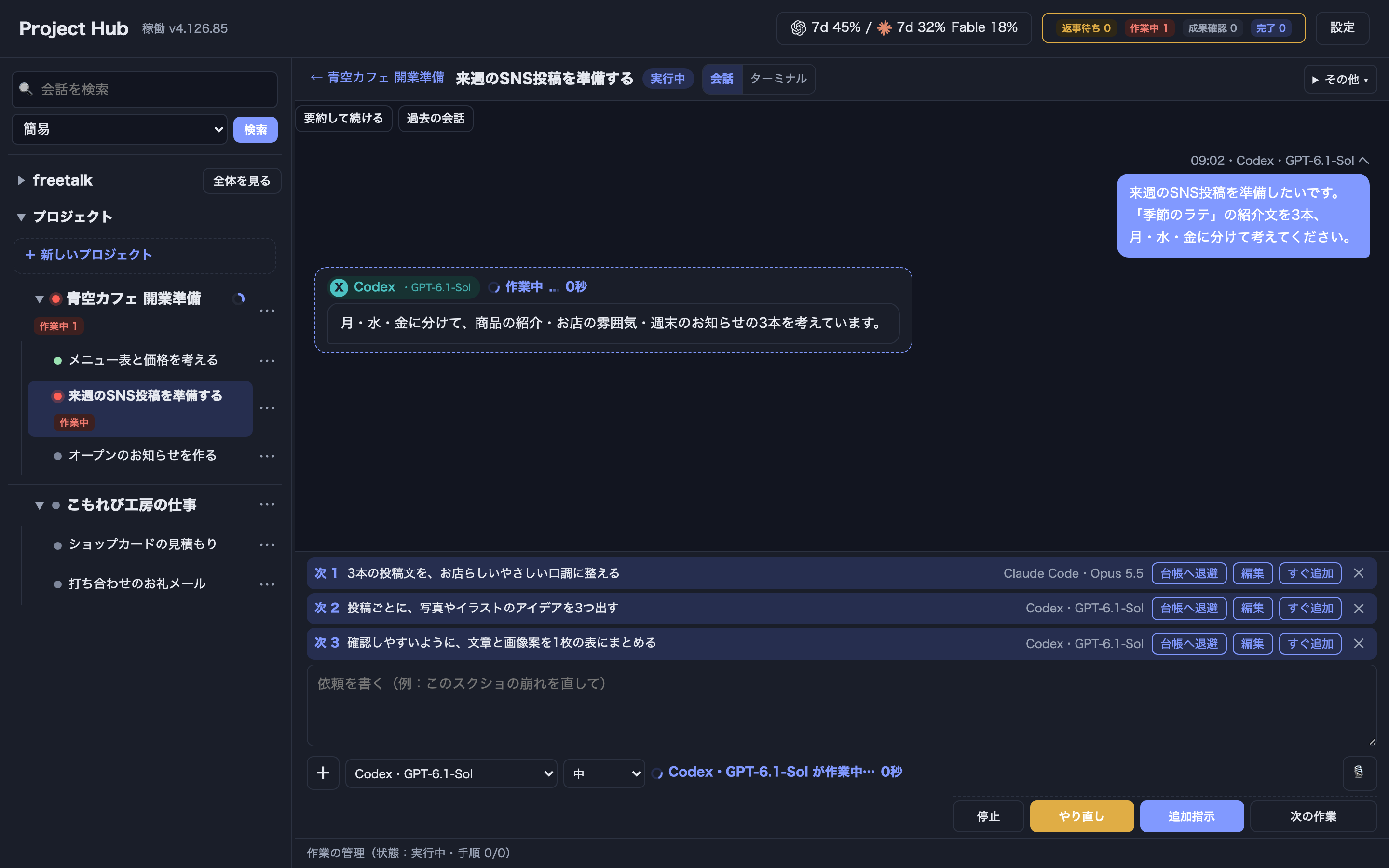
| 作業中の指示 | AI の作業中に指示を足す・やり直す・後に回す | [取り消してやり直す][追加説明(一緒にやる)][終わったら次に] | 並べた指示が自動で順に始まるのは体験中・購入後 |
| 話し合い | 2〜4組の AI が独立に意見を出し、まとめる | [話し合い]で参加者・回数・まとめ役を選ぶ | 体験中・購入後。初版の参加は Claude Code・Codex |
| フリートーク | プロジェクトに属さない自由な会話 | 一覧最上部のフリートーク、[新しい話題] | 話題ごとに会話を分けて保存 |
| 表とコピー | AI の表を見やすく表示し、他の AI へ渡す文をコピー | コード枠の[⧉ コピー] | — |
| ChatGPT(Chat/Pro) | ChatGPT に送り、返事を同じ会話に残す | 設定で外部ソフトを指定し、ログインを確認して選ぶ | 体験中・購入後。初期オフ。外部ソフトの導入が必要。ファイル変更・コマンド実行はしない |
| 機能 | 用途 | 使い方 | 条件・制限 |
|---|---|---|---|
| 画面内の AI 端末 | AI のコマンド画面をアプリの中で使う | [Claude Code で始める][Codex で始める] | 窓を閉じても AI は裏で動き続ける |
| 2つの AI を並べる | 2つの AI を左右に並べて同時に作業 | [+ 並べる] | — |
| モデル・思考の切り替え | 動いている AI のモデルや思考の深さを変える | 見出しの欄で選ぶ | AI に /model・/effort を送る |
| AI の交代 | 上限やモデル変更の時に、別の AI へ引き継ぐ | [○○に交代 →] | 相手が作業中なら断る |
| ファイル・画面写しを渡す | ファイルを AI の入力欄へ渡す | 端末へドラッグ、または貼り付け | Inbox フォルダに保存し、作業ファイルにも記録 |
| 機能 | 用途 | 使い方 | 条件・制限 |
|---|---|---|---|
| 役割分担 | 役割ごとに担当の AI・モデル・思考を決める | 設定の役割分担の表 | ログイン済みの AI だけ選べる |
| 難しさ別の担当 | 仕事の難しさで担当を分ける | 設定で有効にする | 初期は無効 |
| 役割の見直し | 役割分担について別の AI に相談する | 表の[見直し] | 体験中・購入後 |
| AI から AI への委任 | 同じ会話の中で担当の AI へ仕事を渡す | AI が Hub の決まった窓口で依頼する | 体験中・購入後。子作業は増えない |
| 利用上限の自動切替 | 上限時に決めておいた担当へ交代する | 設定の main/backup | 体験中・購入後。期限か手動解除まで保持 |
| 特殊モード | 1つの AI に作業を集中させる | 設定[AI]でオン | 上限時は交代せず解除まで待つ |
| 同時実行 | 別の AI が動いている間に、別の作業でも AI を動かす | 複数の作業で開始する | 体験中・購入後 |
| 機能 | 用途 | 使い方 | 条件・制限 |
|---|---|---|---|
| 複数アカウント | Claude Code・Codex・Grok のアカウントを分けて使う | 設定の「AI アカウント」で[追加]し、本人がログイン | Hub にパスワードやトークンは入力しない。Gemini は既定のアカウントのみ |
| 利用枠の表示 | Codex・Claude の契約利用枠の割合を見る | 設定・画面の表示、[今の状況を確認] | CLI 側の仕様変更で取れなくなる場合がある |
| Token の集計と監視 | このパソコンでの Token 利用量・内訳・消耗を見る | 設定内の Token 欄 | 数値だけを読む。自動停止・外部通知はしない |
| モデル一覧の自動確認 | 使えるモデルだけを選択肢に出す | 毎日自動確認、[一括更新]で手動 | 新しいモデルが出ても担当は自動で変えない |
| 機能 | 用途 | 使い方 | 条件・制限 |
|---|---|---|---|
| 会話の検索 | 全プロジェクト・フリートークの発言を探す | 左の検索欄。[簡易検索(現在のみ)][詳細検索(過去も含む)] | 部分一致。50件ずつ、最大1,000件。パソコン内だけで検索 |
| 要約して続ける | 長い会話を要約して新しい会話へ切り替える | [要約して続ける]を1回 | 元の会話は[過去の会話]で読める |
| 作業ファイル | 手順・やったこと・次にやること・成果を残す | AI と人が区切りごとに更新 | — |
| 操作の記録 | 始めた・止めた・渡した・取り込んだを残す | 設定の「最近の操作」 | — |
| アイデア台帳 | 文章・画像を記録と「作る予定」に分けて残す | [アイデア台帳]で[保存]、会話の[台帳に残す] | 画像は PNG・JPEG・GIF・WebP、1枚20MB・10枚まで。自動進行は体験中・購入後・初期オフ |
| 機能 | 用途 | 使い方 | 条件・制限 |
|---|---|---|---|
| 作業用コピー | 作業ごとに変更を分ける | [始める]で自動作成 | Git のあるプロジェクトのみ |
| 取り込む前の見通し | 変更の量とぶつかりそうかを見る | [本体に取り込む]の横に表示 | 変更 0 件ならボタンを出さない |
| 本体に取り込む | 作業用コピーを本体に入れる | [本体に取り込む] | ぶつかったら取り込まず知らせる |
| 取り込み対象から外す | 取り込まない作業のボタンを隠す | [取り込み対象から外す]/[取り込み対象に戻す] | コピーは残る |
| GitHub への接続 | 非公開リポジトリを送り先として登録する | [既存のGitHubに接続] | 登録と表示のみ。内容の同期はしない |
| 機能 | 用途 | 使い方 | 条件・制限 |
|---|---|---|---|
| 画像の添付 | 画像を依頼と一緒に送る | 会話欄へドラッグ・貼り付け | 最大10枚。送信失敗でも保持 |
| 動画の添付 | 動画を場面ごとの画像にして渡す | [+]から追加 | 1件 50MB・10分まで。ffmpeg が必要。文字起こしは任意の環境が必要 |
| 閲覧画面 | 画像・PDF・テキスト・Word を会話の上で見る | 会話内の場所を押す | — |
| 場所と URL を開く | 会話中のフォルダ・ファイル・URL を開く | 📁 付きの場所や URL を押す | — |
| 音声入力 | 日本語を声で入力する | 入力欄の[音声入力] | ブラウザ・OS によっては使えない。送信は人が行う |
| 機能 | 用途 | 使い方 | 条件・制限 |
|---|---|---|---|
| データの保存先 | 会話・資料を置くフォルダを選ぶ | [設定]→[管理]→[データの保存先] | 同じ保存先で2つ同時に起動しない |
| アプリの更新 | 新しい版を確認して入れる | [設定]→[管理]→[Project Hub の自動更新] | 署名を確認できた新版だけを入れる |
| AI CLI の更新 | 使う AI の CLI を更新する | 設定の[一括更新] | 押した時だけ更新 |
| 表示言語 | 英語・繁體中文で表示する | 言語パックを[言語パックを追加…]で入れる | 一部の画面は日本語のまま |
| 外から使う(iPhone) | 外出先から Mac の Hub を使う | 設定でオンにして合言葉を決める | Tailscale が別に必要 |
| MetaMuse 連携 | 外部の相談相手 Muse に質問と資料を送る | 会話の送り先で Muse を選ぶ | Mac のみ。Muse のアカウントと導入済みツールが必要 |
| Agy CLI・Grok Build | Gemini・Grok を使う | 本人が CLI を導入・ログイン | Hub は導入コマンドを表示するだけ |
体験中・購入後に使える機能(体験終了後は購入が必要):AI から AI への委任、順番待ちの自動進行、利用上限の自動切替、同時実行、話し合い、役割の見直し、ChatGPT 連携、アイデアの自動進行。
4,900円(税込)で購入するClaude Code・Codex・Gemini などの AI を1つの画面で使い分け、プロジェクトごとの作業・会話・手順・成果をまとめて管理する Mac・Windows 用のアプリです。
含まれていません。各社との契約と料金が別に必要です。
Claude Code、Codex、Gemini(Agy CLI)、Grok Build を、CLI を入れてログインすれば使えます。ChatGPT は、別途導入した外部ソフトを通して使えます(初期はオフ)。
選んだパソコン内のフォルダに保存します。以前の AI-Workspace を選べば、コピーして戻す作業は不要です。AI に送る内容は契約先のサービスへ送られます。
Git のあるプロジェクトでは、AI は作業ごとの作業用コピーで作業し、本体への取り込みは人が[本体に取り込む]で決めます。ただし初期設定では AI は許可確認を省いて起動するため、利用者の権限でファイル変更やコマンド実行ができます。
Windows 11 x64 向けの正式版を配布しています。Mac だけで使える隔離実行など、Windows では使えない機能もあります。
基本の会話と資料は使えます。AI への委任や自動の進行などは、購入すると使えます。
購入から14日以内なら、理由を問わず全額を返金します。
2026年11月15日時点の最新版は 4.126.98 です。GitHub のリリースページで確認できます。
出典:GitHub リリース 4.126.98、README、hub/README(使い方)、CHANGELOG、LICENSE。