13 種常見困擾
從困擾找到功能與操作流程。
Project Hub
Project Hub 是一套 Mac 與 Windows 應用程式,可在同一個畫面切換使用 Claude Code、Codex、Gemini 等 AI,並集中管理每個專案的作業、對話、步驟與成果。工作可以交給 AI,整合與公開則由你決定。
不需要登記電子郵件
最新版 4.126.98(2026 年 11 月 15 日發佈)・Mac(Apple Silicon)/Windows 11 x64
Project Hub(專案中樞)是一套管理應用程式,讓你在自己的電腦上,把 AI 的命令列工具(Claude Code、Codex、Gemini 的 Agy CLI 等)集中在同一個畫面使用。它以清單列出專案與作業,並為每項作業記錄與 AI 的對話、步驟、成果與剩餘工作。AI 會在每項作業各自的作業副本中工作,是否整合到主資料夾則由人確認後決定。本軟體由株式會社 KALEIDOSCOPE KNOWLEDGE 提供。主程式的原始碼以 MIT 授權公開(付費功能的元件不包含在公開原始碼中)。
| 支援作業系統 | macOS 13 以上(Apple Silicon)、Windows 11 x64 |
|---|---|
| 可使用的 AI | Claude Code、Codex、Gemini(Agy CLI)、Grok Build、ChatGPT(透過另外安裝的外部軟體,預設關閉) |
| 資料儲存位置 | 你在自己電腦上選擇的資料夾 |
| 價格 | 所有功能免費試用 30 天。買斷價格含稅 4,900 日圓(試用期間於應用程式內購買為含稅 1,100 日圓) |
| AI 費用 | 不包含。需另外與各 AI 公司簽約 |
| 最新版 | 4.126.98(2026 年 11 月 15 日) |
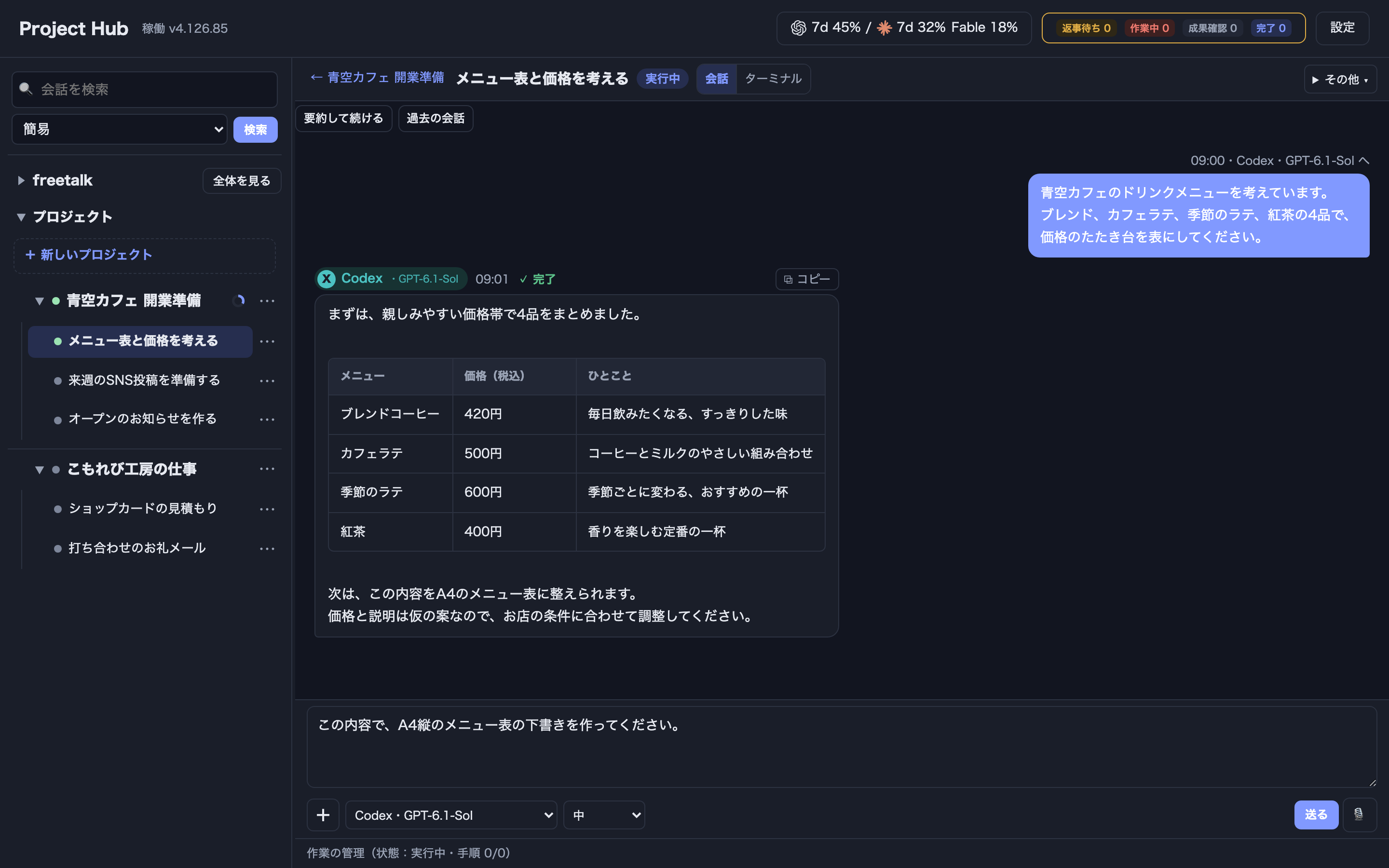
針對常見的困擾,整理出要使用的功能、操作流程,以及能解決與無法解決的範圍。
標示「試用中・購買後」的功能,在 30 天試用結束後需要購買才能使用;其餘功能不購買也能使用。
以下依目的分成 10 類,說明最新版 4.126.98 的功能。標示「試用中・購買後」的功能,在 30 天試用結束後需要購買才能使用;其餘功能不購買也能使用。
| 功能 | 用途 | 使用方式 | 條件與限制 |
|---|---|---|---|
| 新專案 | 依目的建立專案紀錄、AI 用的指示與作業資料夾 | 在左側清單下方的[+ 新專案]輸入名稱、說明與階段 | 主資料夾、上層與相關專案在「詳細」(日文:くわしく)中指定 |
| 立即開始 | 從委託建立作業並送給 AI | 在專案畫面寫下想做的事並按[開始] | 第一次的負責人是 Claude Code,之後每個專案會記住上一次的負責人 |
| 左側樹狀清單 | 一眼看出專案與作業的關係 | 作業掛在專案底下,分支出來的作業加上「↳」往下一層顯示 | 「⑂2」表示分支數量 |
| 概要畫面 | 查看專案的說明、作業、階段、問題點與相關專案 | 按專案名稱 | [查看檔案]可開啟內容所在位置 |
| 階段 | 以階段管理專案的進行路線 | 目前階段的作業全部完成後,會出現[前往下一階段] | 作業清單只顯示目前階段 |
| 進度與狀態 | 以顏色與進度條顯示作業進度與狀態 | 依作業檔「步驟」的數量自動顯示 | 畫面停止 20 秒後會顯示「等待輸入」 |
| 通知與[輪到您] | 不漏看需要回覆或判斷的作業 | 清單中的「未讀」「等待回覆」「確認完成」與上方的件數 | 完成時由人選擇[標記為完成]或[繼續作業] |
| AI 的提問 | 以選項按鈕回答 AI 的確認 | 按對話畫面中出現的按鈕 | 作業會變成等待回覆(黃色) |
| 子專案 | 拆分作業並同時進行 | [拆成子專案] | 同時執行 AI 為試用中・購買後 |
| 整合與中途接收成果 | 在上層作業接收子作業的成果 | 上層的[整合…]、子作業的[交付成果(中途)] | 只有在已完成子作業的最終整合時才會清理 |
| 刪除與還原 | 保護共用資料並刪除,可從紀錄還原 | 右鍵的[刪除…]、[整理與確認] | 若仍有 AI、排隊指示、子作業或作業副本則無法移除 |
| 功能 | 用途 | 使用方式 | 條件與限制 |
|---|---|---|---|
| 對話畫面 | 在同一串對話中,每次傳送都能選擇回答的 AI、模型與思考深度 | 開啟作業,在 AI 選擇欄選好後傳送 | 更換 AI 時,會交接新 AI 尚未看過的對話(僅文字) |
| 作業中的指示 | 在 AI 作業時補充、重做或延後指示 | [取消後重做](日文:取り消してやり直す)、[補充說明(一起處理)](日文:追加説明(一緒にやる))、[完成後接著做](日文:終わったら次に) | 排好的指示自動依序開始為試用中・購買後 |
| 討論(日文:話し合い) | 2~4 組 AI 各自提出獨立意見後彙整 | 在討論中選擇參與者、次數與彙整者 | 試用中・購買後。初版參與者為 Claude Code、Codex |
| 自由對話(日文:フリートーク) | 不屬於專案的自由對話 | 清單最上方的自由對話、[新話題] | 依話題分開保存對話 |
| 表格與複製 | 清楚顯示 AI 的表格,並複製要交給其他 AI 的文字 | 程式碼區塊的[⧉ 複製] | — |
| ChatGPT(Chat/Pro) | 傳送給 ChatGPT,並把回覆留在同一串對話 | 在設定中指定外部軟體、確認登入後選用 | 試用中・購買後。預設關閉。需安裝外部軟體。不會變更檔案或執行指令 |
| 功能 | 用途 | 使用方式 | 條件與限制 |
|---|---|---|---|
| 應用程式內的 AI 終端機 | 在應用程式中使用 AI 的指令畫面 | [用 Claude Code 開始][用 Codex 開始](日文:Claude Code で始める/Codex で始める) | 關閉視窗後,AI 仍會在背景繼續執行 |
| 並排兩個 AI | 左右並排兩個 AI 同時作業 | [+ 並排顯示](日文:+ 並べる) | — |
| 切換模型與思考深度 | 變更執行中 AI 的模型或思考深度 | 在標題列的欄位選擇 | 會對 AI 送出 /model・/effort |
| 更換 AI | 達到上限或更換模型時,交接給另一個 AI | [○○接手 →] | 對方作業中時會拒絕 |
| 傳遞檔案與截圖 | 把檔案交到 AI 的輸入欄 | 拖曳到終端機,或貼上 | 儲存在 Inbox 資料夾,也會記錄在作業檔 |
| 功能 | 用途 | 使用方式 | 條件與限制 |
|---|---|---|---|
| [角色分工] | 為每個角色設定負責的 AI、模型與思考深度 | 設定中的角色分工表 | 只能選擇已登入的 AI |
| 依難度分配負責人 | 依工作難度使用不同負責人 | 在設定中啟用 | 預設停用 |
| 重新檢視角色 | 就角色分工諮詢其他 AI | 表格中的[手動檢視](日文:見直し) | 試用中・購買後 |
| AI 之間的委派 | 在同一串對話中把工作交給負責的 AI | AI 透過 Hub 指定的窗口提出委託 | 試用中・購買後。不會增加子作業 |
| 用量上限的自動切換 | 達到上限時換成事先設定的負責人 | 設定中的 main/backup | 試用中・購買後。保持到期限或手動解除為止 |
| [特殊模式] | 讓作業集中由一個 AI 處理 | 在[設定]的 AI 中開啟 | 達到上限時不切換,等待解除 |
| 同時執行 | 在其他 AI 執行期間,於另一項作業也啟動 AI | 在多項作業中開始 | 試用中・購買後 |
| 功能 | 用途 | 使用方式 | 條件與限制 |
|---|---|---|---|
| 多個帳號 | 分開使用 Claude Code、Codex、Grok 的帳號 | 在設定的「AI 帳號」中[新增],由本人登入 | 不需在 Hub 輸入密碼或權杖。Gemini 只支援預設帳號 |
| 用量顯示 | 查看 Codex、Claude 訂閱用量的比例 | 在設定與畫面上顯示,[確認目前狀況] | CLI 規格變更時可能無法取得 |
| Token 統計與監看 | 查看這台電腦的 Token 用量、明細與消耗 | 設定中的 Token 欄 | 只讀取數值。不會自動停止或對外通知 |
| 自動確認模型清單 | 只把可用的模型列為選項 | 每天自動確認,也可用[全部更新]手動更新 | 出現新模型時不會自動變更負責人 |
| 功能 | 用途 | 使用方式 | 條件與限制 |
|---|---|---|---|
| 對話搜尋 | 從所有專案與自由對話中搜尋發言 | 左側搜尋欄。[簡易搜尋(僅目前)](日文:簡易検索(現在のみ))、[詳細搜尋(包含過去)](日文:詳細検索(過去も含む)) | 部分比對。每次 50 筆,最多 1,000 筆。只在電腦內搜尋 |
| 摘要後繼續 | 把長對話摘要並切換到新對話 | 按一次[摘要後繼續] | 原本的對話可在[過去的對話]閱讀 |
| 作業檔 | 保存步驟、做過的事、下一步與成果 | AI 與人在每個段落更新 | — |
| 操作紀錄 | 記錄開始、停止、交付與整合 | 設定中的「最近操作(紀錄)」 | — |
| [點子紀錄] | 把文字與圖片分成「紀錄」與「製作預定」保存 | 在[點子紀錄]按[儲存],或用對話中的[存入點子紀錄] | 圖片支援 PNG、JPEG、GIF、WebP,每張 20MB、最多 10 張。自動推進為試用中・購買後,預設關閉 |
| 功能 | 用途 | 使用方式 | 條件與限制 |
|---|---|---|---|
| [作業副本] | 依作業分開變更 | 按[開始]時自動建立 | 僅限有 Git 的專案 |
| 整合前的預覽 | 查看變更量與是否可能衝突 | 顯示在[整合到主資料夾]旁 | 變更為 0 件時不顯示按鈕 |
| [整合到主資料夾] | 把作業副本整合進主資料夾 | [整合到主資料夾] | 發生衝突時不整合,並通知你 |
| 排除整合 | 隱藏不整合作業的按鈕 | [排除整合]/[重新列入整合] | 作業副本會保留 |
| 連接 GitHub | 把私人儲存庫登記為傳送目的地 | [連接既有的 GitHub] | 僅登記與顯示,不同步內容 |
| 功能 | 用途 | 使用方式 | 條件與限制 |
|---|---|---|---|
| 附加圖片 | 把圖片與委託一起傳送 | 拖曳或貼上到對話欄 | 最多 10 張。傳送失敗時也會保留 |
| 附加影片 | 把影片依場景分成圖片後傳遞 | 從[+]加入 | 每件 50MB、10 分鐘以內。需要 ffmpeg。語音轉文字需要選用的環境 |
| 檢視畫面 | 在對話上方檢視圖片、PDF、文字檔與 Word | 點選對話中的位置 | — |
| 開啟位置與網址 | 開啟對話中的資料夾、檔案與網址 | 點選帶有 📁 的位置或網址 | — |
| 語音輸入 | 以語音輸入日文 | 輸入欄的語音輸入(日文:音声入力) | 依瀏覽器或作業系統可能無法使用。傳送由人操作 |
| 功能 | 用途 | 使用方式 | 條件與限制 |
|---|---|---|---|
| [資料儲存位置] | 選擇存放對話與資料的資料夾 | [設定]→[管理]→[資料儲存位置] | 不要在同一個儲存位置同時啟動兩個 |
| 應用程式更新 | 確認並安裝新版本 | [設定]→[管理]→[Project Hub 自動更新] | 只安裝能驗證簽章的新版本 |
| AI CLI 更新 | 更新所使用的 AI CLI | 設定中的[全部更新] | 只在按下時更新 |
| 介面語言 | 以英文或繁體中文顯示 | 用[新增語言包…]加入語言包 | 部分畫面仍為日文 |
| [遠端使用(iPhone)] | 外出時使用 Mac 上的 Hub | 在設定中開啟並設定通關密語 | 需另外安裝 Tailscale |
| MetaMuse 整合 | 把問題與資料傳給外部諮詢對象 Muse | 在對話的傳送對象選擇 Muse | 僅限 Mac。需要 Muse 帳號與已安裝的工具 |
| Agy CLI、Grok Build | 使用 Gemini 與 Grok | 由本人安裝 CLI 並登入 | Hub 只顯示安裝指令 |
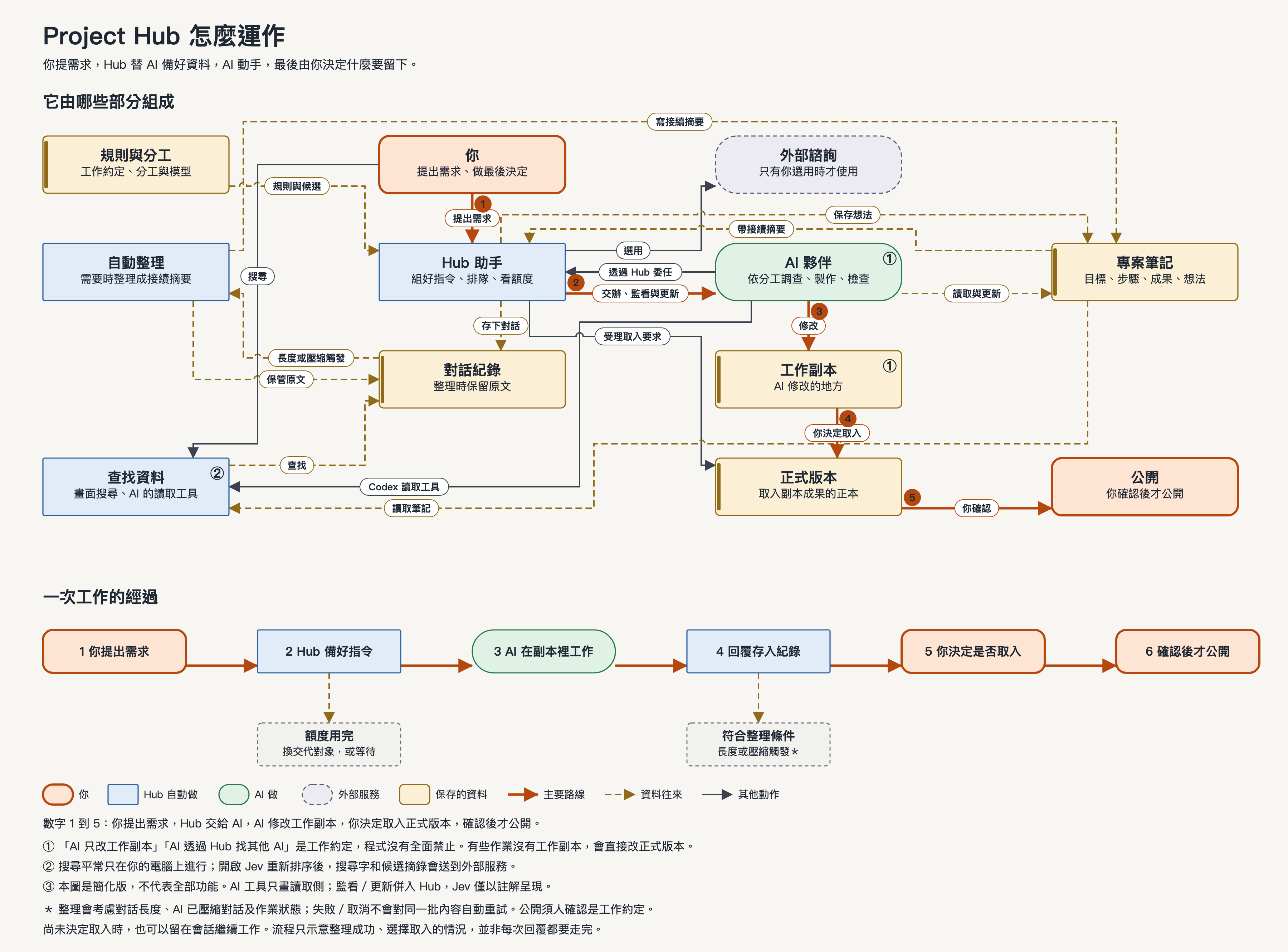
若要以繁體中文顯示,請從發佈頁取得繁體中文語言包(檔名以「Language-Pack-zh-TW.zip」結尾者),並以[新增語言包…]加入。未加入時會以日文顯示。
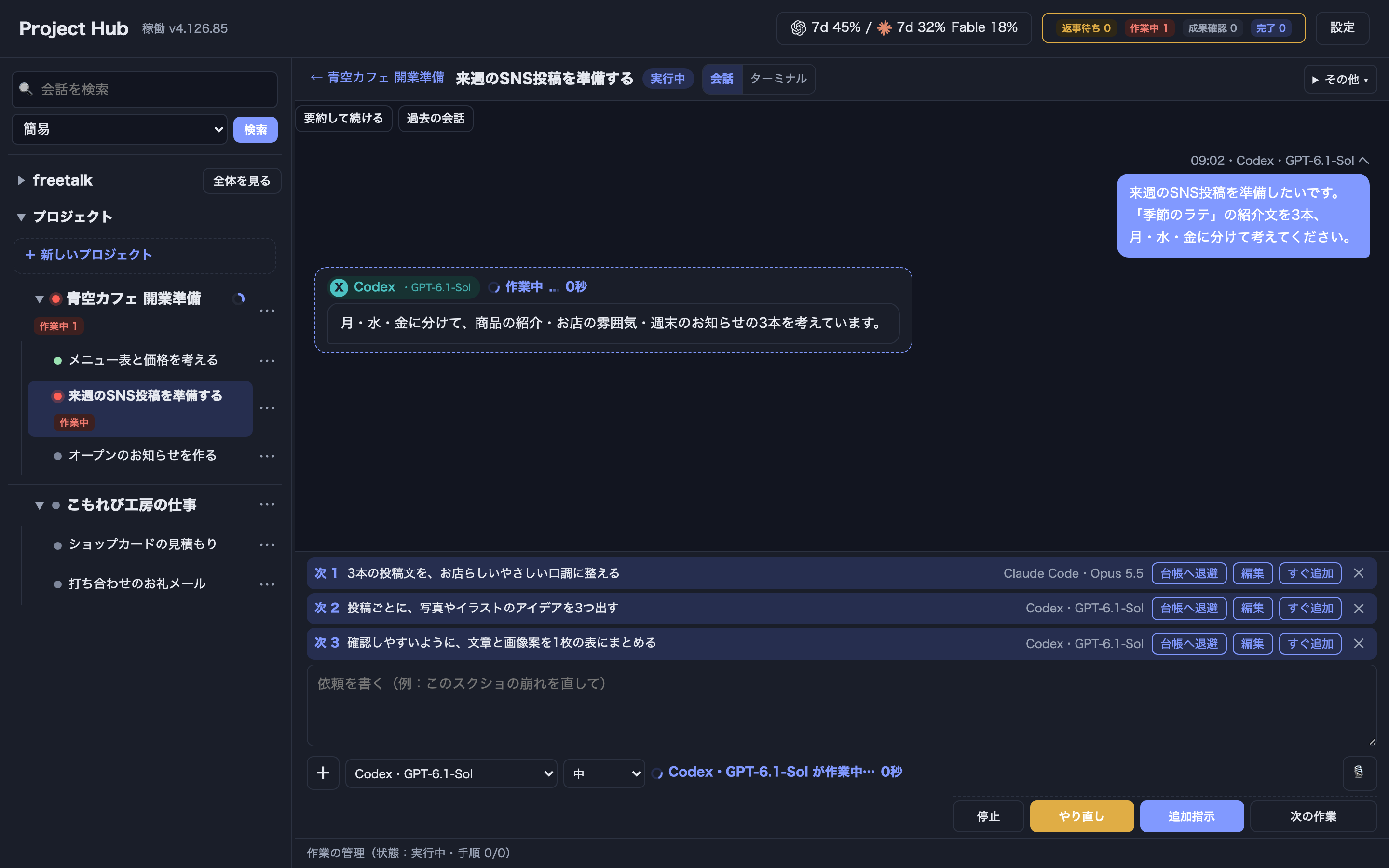
試用中・購買後可使用的功能(試用結束後需購買):AI 之間的委派、排隊的自動進行、用量上限的自動切換、同時執行、討論、重新檢視角色、ChatGPT 整合、點子的自動推進。
以含稅 4,900 日圓購買一套 Mac 與 Windows 應用程式,可在同一個畫面切換使用 Claude Code、Codex、Gemini 等 AI,並集中管理每個專案的作業、對話、步驟與成果。
不包含。需要另外與各公司簽約並支付費用。
安裝並登入 CLI 後,可使用 Claude Code、Codex、Gemini(Agy CLI)與 Grok Build。ChatGPT 可透過另外安裝的外部軟體使用(預設關閉)。
儲存在你於電腦上選擇的資料夾。若選擇先前的 AI-Workspace,就不需要再複製回來。傳給 AI 的內容會送到你簽約的服務。
在有 Git 的專案中,AI 會在每項作業各自的作業副本中作業,是否整合到主資料夾由人以[整合到主資料夾]決定。不過預設情況下 AI 會略過權限確認啟動,因此能以你的權限修改檔案或執行指令。
提供 Windows 11 x64 的正式版。部分功能在 Windows 上無法使用,例如僅限 Mac 的隔離執行。
基本對話與資料仍可使用。AI 委派、自動進行等功能需購買後才能使用。
購買後 14 天內,不論理由皆可全額退款。
截至 2026 年 11 月 15 日,最新版是 4.126.98,可在 GitHub 的發佈頁確認。
出處:GitHub 發佈版 4.126.98、README、hub/README(使用方式)、CHANGELOG、LICENSE(皆為日文)。